라즈베리파이를 제대로 활용하고 싶은데 모니터 연결이 번거로우신가요? IoT 전문가가 라즈베리파이 Headless 환경 구축의 모든 것을 알려드립니다. SSH, VNC 설정을 통해 PC 없이 라즈베리파이를 제어하는 방법과 발생 가능한 문제 해결까지, 지금부터 막힘없이 따라오세요!
📑 목차
1. 라즈베리파이 headless 환경 구축 완벽 가이드: SSH, VNC 설정 및 문제 해결
→ 1.1 IoT 전문가가 알려주는 라즈베리파이 활용법
본 가이드는 라즈베리파이 headless 환경 구축에 대한 상세한 정보를 제공합니다. headless 환경은 모니터, 키보드, 마우스 없이 라즈베리파이를 원격으로 제어하는 방식을 의미합니다. 이 글을 통해 SSH 및 VNC를 설정하고 문제 해결 방법을 익힐 수 있습니다. 라즈베리파이를 효율적으로 활용하는 방법을 제시합니다.
headless 환경은 IoT 프로젝트에서 매우 유용하게 활용됩니다. 예를 들어, 스마트 홈 시스템을 구축할 때 라즈베리파이를 서버로 사용할 수 있습니다. 또한, 원격 센서 데이터를 수집하거나 제어하는 데에도 적합합니다. 따라서 headless 환경 구축은 라즈베리파이 활용의 핵심입니다.
→ 1.2 headless 환경의 중요성
headless 환경은 라즈베리파이를 더욱 다양하게 활용할 수 있도록 돕습니다. GUI (Graphical User Interface) 환경 없이도 라즈베리파이를 제어할 수 있기 때문입니다. 이는 전력 소비를 줄이고 시스템 자원을 효율적으로 관리하는 데 기여합니다. IoT 프로젝트에서 라즈베리파이의 활용도를 높이는 데 필수적인 요소입니다.
본 가이드에서는 SSH를 이용한 원격 접속 설정 방법을 설명합니다. 또한, VNC를 이용하여 GUI 환경에 접속하는 방법도 다룹니다. 각각의 설정 과정과 함께 발생할 수 있는 문제점 및 해결 방안을 제시합니다. 라즈베리파이 초보자도 쉽게 따라 할 수 있도록 상세하게 설명합니다.
2026년 현재, 라즈베리파이는 다양한 산업 분야에서 활용되고 있습니다. 예를 들어, 교육용 로봇, 스마트 팩토리, 환경 모니터링 시스템 등에서 사용됩니다. 이러한 추세에 발맞춰 라즈베리파이 headless 환경 구축에 대한 이해는 더욱 중요해지고 있습니다. 본 가이드를 통해 라즈베리파이 활용 능력을 한 단계 향상시킬 수 있습니다.
2. Headless 환경 구축, 왜 필요할까요?
headless 환경은 라즈베리파이를 모니터, 키보드, 마우스 없이 원격으로 제어하는 방식을 의미합니다. 이러한 환경은 라즈베리파이를 서버처럼 활용하거나, IoT 장치로 사용할 때 유용합니다. 예를 들어, 스마트 홈 시스템을 구축할 때 라즈베리파이를 집안 곳곳에 설치하고, 중앙 서버에서 관리할 수 있습니다.
→ 2.1 headless 환경의 장점
headless 환경은 여러 가지 장점을 제공합니다. 먼저, 전력 소비를 줄일 수 있습니다. 모니터 연결 없이 작동하므로 불필요한 전력 소모를 막을 수 있습니다. 또한, 공간 효율성을 높일 수 있습니다. 모니터, 키보드, 마우스가 필요 없으므로 라즈베리파이를 더욱 작고 은밀한 공간에 설치할 수 있습니다.
더불어, headless 환경은 유지보수 효율성을 향상시킵니다. 원격 접속을 통해 라즈베리파이를 관리하므로, 물리적으로 접근하기 어려운 환경에서도 쉽게 설정 변경 및 문제 해결이 가능합니다. 따라서, headless 환경은 다양한 환경에서 라즈베리파이를 효율적으로 활용할 수 있도록 돕습니다.
headless 환경 구축은 라즈베리파이 활용도를 극대화하는 데 필수적입니다. 예를 들어, 라즈베리파이를 웹 서버, 파일 서버, 미디어 서버 등으로 활용할 수 있습니다. 또한, IoT 프로젝트에서 센서 데이터를 수집하고 처리하는 데 사용할 수도 있습니다. 2026년 현재, 라즈베리파이 headless 환경은 IoT 개발자에게 필수적인 기술로 자리 잡았습니다.
📌 핵심 요약
- ✓ ✓ Headless 환경은 원격 제어 방식으로 서버/IoT 활용에 유용
- ✓ ✓ 전력 소비 감소 및 공간 효율성 증대가 주요 장점
- ✓ ✓ 원격 접속으로 유지보수 효율을 향상, 관리 용이
- ✓ ✓ 라즈베리파이 활용도 극대화에 필수적인 환경
3. SSH 접속 설정 A to Z: 막힘 없이 따라하기
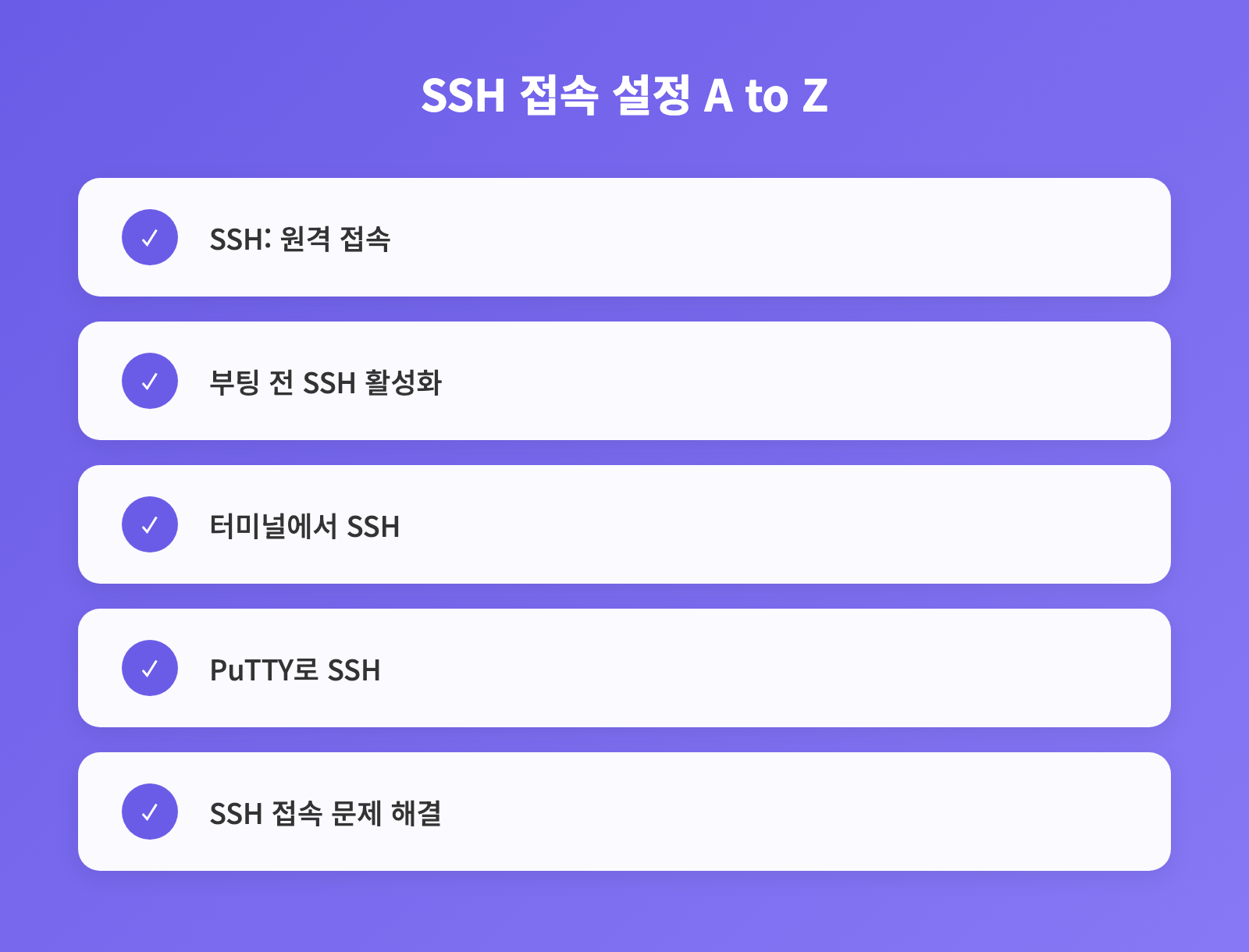
SSH (Secure Shell)는 네트워크를 통해 안전하게 원격 접속을 가능하게 하는 프로토콜입니다. 라즈베리파이 headless 환경에서 SSH는 필수적인 요소입니다. 본 섹션에서는 라즈베리파이에서 SSH를 활성화하고, PC에서 접속하는 방법을 단계별로 안내합니다. SSH를 통해 라즈베리파이를 제어하고 파일을 전송할 수 있습니다.
→ 3.1 라즈베리파이 SSH 활성화
라즈베리파이에서 SSH를 활성화하는 방법은 두 가지가 있습니다. 첫 번째는 라즈베리파이 OS 이미지를 SD 카드에 기록하기 전에 설정하는 방법입니다. 두 번째는 라즈베리파이 부팅 후 터미널에서 설정하는 방법입니다. 이 두 가지 방법을 자세히 알아보겠습니다.
방법 1: 부팅 전 SSH 활성화
SD 카드에 라즈베리파이 OS 이미지를 기록한 후, 부팅 파티션에 'ssh'라는 이름의 빈 파일을 생성합니다. 이는 라즈베리파이가 처음 부팅될 때 SSH를 자동으로 활성화하도록 지시합니다. Windows에서는 메모장 등을 사용하여 파일을 생성할 수 있습니다. 파일 확장자가 없는 'ssh' 파일이어야 합니다.
방법 2: 터미널에서 SSH 활성화
라즈베리파이를 모니터, 키보드, 마우스에 연결하여 부팅합니다. 터미널을 열고 다음 명령어를 입력합니다. sudo raspi-config 명령어를 실행하면 라즈베리파이 설정 도구가 실행됩니다. 여기서 'Interface Options' -> 'SSH'를 선택하여 SSH를 활성화할 수 있습니다.
→ 3.2 PC에서 라즈베리파이 SSH 접속
PC에서 라즈베리파이에 SSH로 접속하기 위해서는 SSH 클라이언트 프로그램이 필요합니다. PuTTY는 Windows에서 널리 사용되는 무료 SSH 클라이언트입니다. macOS 및 Linux에서는 터미널을 이용하여 SSH 접속이 가능합니다. 아래는 PuTTY를 이용한 접속 방법입니다.
- PuTTY를 다운로드하여 설치합니다.
- PuTTY를 실행하고, 'Host Name (or IP address)' 필드에 라즈베리파이의 IP 주소를 입력합니다.
- Port는 기본값인 22를 사용합니다.
- 'Connection type'은 'SSH'를 선택합니다.
- 'Open' 버튼을 클릭하여 접속합니다.
최초 접속 시 보안 경고가 표시될 수 있습니다. 이는 라즈베리파이의 SSH 키를 PC에 등록하는 과정입니다. 'Yes'를 클릭하여 키를 등록하고, 사용자 이름과 비밀번호를 입력하여 로그인합니다. 기본 사용자 이름은 'pi'이고, 비밀번호는 'raspberry'입니다. 보안을 위해 비밀번호 변경을 권장합니다.
→ 3.3 SSH 접속 문제 해결
SSH 접속이 안 될 경우, 라즈베리파이의 IP 주소를 확인해야 합니다. 라즈베리파이에 모니터를 연결하여 ifconfig 명령어를 실행하여 IP 주소를 확인할 수 있습니다. 또한, 라즈베리파이와 PC가 동일한 네트워크에 연결되어 있는지 확인해야 합니다. 방화벽 설정이 SSH 접속을 막고 있을 수도 있습니다. 방화벽 설정을 확인하고, 필요한 경우 SSH 포트(22)를 허용해야 합니다.
4. VNC 설정 완벽 가이드: 5분 안에 끝내기
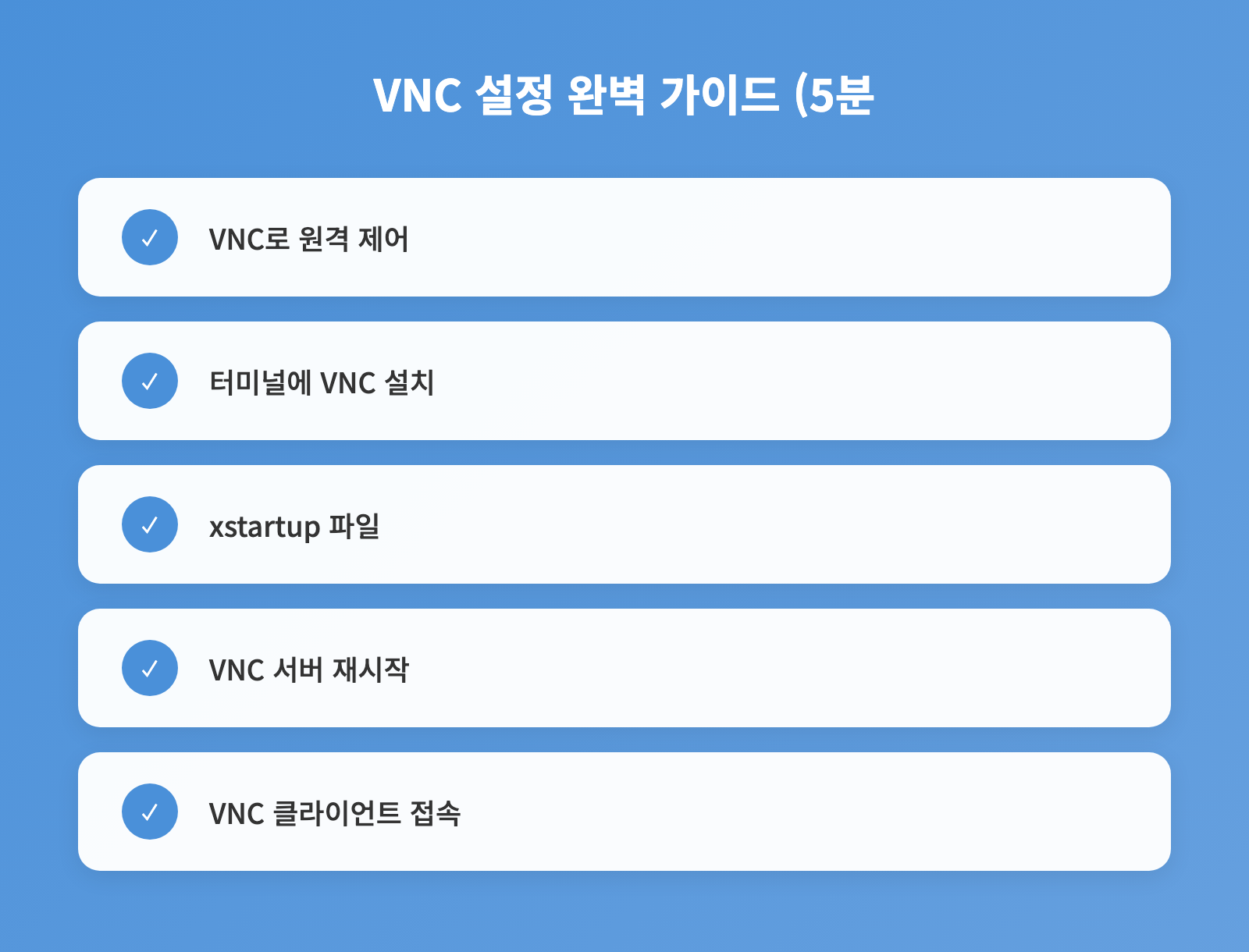
VNC (Virtual Network Computing)는 라즈베리파이의 화면을 원격으로 접속하여 제어할 수 있는 그래픽 데스크톱 공유 시스템입니다. VNC 설정을 통해 모니터 없이도 라즈베리파이를 편리하게 사용할 수 있습니다. 본 가이드에서는 라즈베리파이에 VNC 서버를 설치하고, PC에서 VNC 클라이언트를 사용하여 접속하는 방법을 안내합니다.
→ 4.1 VNC 서버 설치 및 설정
먼저 라즈베리파이에 VNC 서버를 설치해야 합니다. 터미널을 열고 다음 명령어를 입력하여 VNC 서버를 설치합니다.
sudo apt update
sudo apt install tightvncserver
설치가 완료되면 vncserver 명령어를 실행하여 초기 설정을 진행합니다. 비밀번호를 설정해야 하며, view-only 비밀번호 설정은 선택 사항입니다.
vncserverVNC 서버 설정을 변경하려면 ~/.vnc/xstartup 파일을 수정해야 합니다. 다음 명령어를 사용하여 파일을 엽니다.
sudo nano ~/.vnc/xstartup파일 내용을 다음과 같이 수정합니다. 아래 설정은 LXDE 데스크톱 환경을 사용하는 경우에 적합합니다.
#!/bin/sh

unset SESSION_MANAGER
unset DBUS_SESSION_BUS_ADDRESS

[ -x /etc/vnc/xstartup ] && exec /etc/vnc/xstartup
[ -r $HOME/.Xresources ] && xrdb $HOME/.Xresources

xsetroot -solid grey
vncconfig -iconic &
x-terminal-emulator -geometry 80x24+10+10 -ls -title "$VNCDESKTOP Desktop" &
lxsession -s LXDE &
파일을 저장하고 닫은 후, VNC 서버를 재시작합니다. 다음 명령어를 사용하여 VNC 서버를 종료하고 다시 시작합니다.
vncserver -kill :1
vncserver :1 -geometry 1280x720
-geometry 옵션을 사용하여 원하는 화면 해상도를 설정할 수 있습니다. 예를 들어, 1280x720은 가로 1280 픽셀, 세로 720 픽셀 해상도를 의미합니다.
→ 4.2 VNC 클라이언트 접속
PC에 VNC 클라이언트를 설치해야 합니다. RealVNC, TightVNC, TigerVNC 등 다양한 VNC 클라이언트가 있습니다. 본 가이드에서는 RealVNC Viewer를 기준으로 설명합니다. RealVNC 공식 웹사이트에서 VNC Viewer를 다운로드하여 설치합니다.
VNC Viewer를 실행하고, 라즈베리파이의 IP 주소와 포트 번호를 입력하여 접속합니다. 포트 번호는 :1로 설정한 경우 5901입니다. 예를 들어, 라즈베리파이의 IP 주소가 192.168.1.100인 경우 192.168.1.100:5901을 입력합니다.
접속 시 설정한 VNC 비밀번호를 입력하면 라즈베리파이의 데스크톱 환경에 접속할 수 있습니다. 이제 PC에서 라즈베리파이를 원격으로 제어할 수 있습니다.
→ 4.3 문제 해결
VNC 접속에 문제가 발생하는 경우, 다음 사항을 확인해 보세요.
- 라즈베리파이와 PC가 동일한 네트워크에 연결되어 있는지 확인합니다.
- 방화벽 설정으로 인해 VNC 포트 (5900-5901)가 차단되지 않았는지 확인합니다.
- VNC 서버가 정상적으로 실행되고 있는지 확인합니다. sudo systemctl status tightvncserver@:1 명령어를 사용하여 VNC 서버 상태를 확인할 수 있습니다.
- ~/.vnc/xstartup 파일 설정이 올바른지 확인합니다.
만약 검은 화면만 나타나는 경우, ~/.vnc/xstartup 파일에 lxsession -s LXDE & 라인이 포함되어 있는지 확인합니다. 해당 라인이 없다면 추가하고 VNC 서버를 재시작합니다.
이러한 문제 해결 단계를 통해 대부분의 VNC 접속 문제를 해결할 수 있습니다. 만약 문제가 지속될 경우, 라즈베리파이 포럼이나 온라인 커뮤니티에 도움을 요청하는 것을 고려해 볼 수 있습니다.
5. 원격 접속 문제 해결: 7가지 핵심 솔루션
라즈베리파이 headless 환경에서 원격 접속 문제는 발생할 수 있습니다. 일반적인 문제와 해결 방법을 숙지하는 것이 중요합니다. 본 섹션에서는 SSH 및 VNC 연결 문제를 해결하기 위한 7가지 핵심 솔루션을 제시합니다.
→ 5.1 1. 네트워크 연결 확인
가장 먼저 라즈베리파이와 PC가 동일한 네트워크에 연결되어 있는지 확인해야 합니다. 라즈베리파이가 네트워크에 연결되어 있지 않으면 SSH 또는 VNC를 통해 접속할 수 없습니다. Wi-Fi 연결 상태를 점검하거나, 이더넷 케이블 연결을 확인합니다. ping 명령어를 사용하여 라즈베리파이의 IP 주소로 통신이 가능한지 테스트할 수 있습니다.
→ 5.2 2. SSH 서비스 상태 점검
SSH 서비스가 라즈베리파이에서 활성화되어 있는지 확인해야 합니다. sudo systemctl status ssh 명령어를 통해 SSH 서비스 상태를 확인할 수 있습니다. 서비스가 비활성화되어 있다면 sudo systemctl start ssh 명령어로 활성화합니다. 부팅 시 자동으로 SSH 서비스가 시작되도록 설정하려면 sudo systemctl enable ssh 명령어를 사용합니다.
→ 5.3 3. IP 주소 변경 확인
라즈베리파이의 IP 주소가 변경되었을 수 있습니다. DHCP (Dynamic Host Configuration Protocol) 서버에서 IP 주소를 자동으로 할당받는 경우, 라즈베리파이를 재부팅하면 IP 주소가 변경될 수 있습니다. ifconfig 또는 ip addr 명령어를 사용하여 현재 IP 주소를 확인합니다. 변경된 IP 주소를 사용하여 SSH 또는 VNC에 접속해야 합니다.
→ 5.4 4. 방화벽 설정 확인
방화벽 설정이 SSH 또는 VNC 연결을 차단할 수 있습니다. 라즈베리파이 또는 PC의 방화벽 설정을 확인하여 필요한 포트 (SSH는 22번, VNC는 5900번 이후)가 열려 있는지 확인합니다. UFW (Uncomplicated Firewall)를 사용하는 경우, sudo ufw allow 22 또는 sudo ufw allow 5900 명령어를 사용하여 포트를 열 수 있습니다.
→ 5.5 5. SSH 클라이언트 설정 확인
SSH 클라이언트 설정이 잘못되어 접속이 실패할 수 있습니다. PC에서 사용하는 SSH 클라이언트 (예: PuTTY, MobaXterm)의 설정 (IP 주소, 포트 번호, 사용자 이름, 비밀번호)을 다시 확인합니다. 특히 사용자 이름과 비밀번호를 정확하게 입력해야 합니다. 공개 키 인증 방식을 사용하는 경우, 키 파일 경로가 올바른지 확인합니다.
→ 5.6 6. VNC 서버 설정 확인
VNC 서버 설정에 문제가 있을 수 있습니다. 라즈베리파이에서 VNC 서버가 실행 중인지 확인합니다. vncserver 명령어를 사용하여 VNC 서버를 실행하거나, sudo systemctl status vncserver-x11-tigervnc.service 명령어로 서비스 상태를 확인합니다. VNC 클라이언트에서 접속 시 IP 주소와 포트 번호를 정확하게 입력해야 합니다 (예: 192.168.1.100:1). VNC 서버 설정 파일 (예: ~/.vnc/xstartup)을 확인하여 필요한 설정이 올바르게 되어 있는지 점검합니다.
→ 5.7 7. SD 카드 오류 점검
SD 카드 오류로 인해 시스템이 불안정해져 원격 접속에 문제가 발생할 수 있습니다. SD 카드를 점검하여 파일 시스템 오류가 있는지 확인합니다. fsck 명령어를 사용하여 SD 카드 오류를 수정할 수 있습니다. SD 카드 불량인 경우, 새로운 SD 카드로 교체해야 합니다. 정기적인 백업을 통해 데이터 손실을 예방하는 것이 중요합니다. 예를 들어, 2025년에 SD 카드 오류로 인해 스마트 홈 시스템 전체가 마비되는 사례가 있었습니다.
6. 보안 강화 팁: 해킹 위협으로부터 안전하게!
라즈베리파이를 headless 환경에서 운영할 때는 보안에 특히 유의해야 합니다. 외부 네트워크에 연결된 상태로 작동하므로 해킹 시도에 노출될 위험이 있습니다. 보안 강화는 라즈베리파이 시스템과 데이터를 안전하게 보호하는 데 필수적입니다. 안전한 headless 환경 구축을 위한 몇 가지 보안 강화 팁을 소개합니다.
→ 6.1 1. 기본 비밀번호 변경
라즈베리파이 OS 설치 후 기본 비밀번호를 즉시 변경해야 합니다. 'raspberry'라는 기본 비밀번호는 보안에 매우 취약합니다. passwd 명령어를 사용하여 강력하고 예측하기 어려운 새로운 비밀번호로 변경하십시오. 비밀번호는 영문, 숫자, 특수문자를 조합하여 12자 이상으로 설정하는 것이 좋습니다.
→ 6.2 2. SSH 보안 강화
SSH는 라즈베리파이 원격 접속에 사용되므로 보안을 강화해야 합니다. 기본 포트(22)를 변경하고, 비밀번호 대신 SSH 키를 사용하여 인증하는 것이 좋습니다. SSH 키를 사용하면 비밀번호 유출 위험을 줄이고, 보다 안전하게 접속할 수 있습니다. 또한, 방화벽을 설정하여 허용된 IP 주소에서만 SSH 접속을 허용하도록 구성할 수 있습니다.
→ 6.3 3. 방화벽 설정
방화벽은 라즈베리파이에 대한 무단 접근을 차단하는 데 중요한 역할을 합니다. ufw (Uncomplicated Firewall)와 같은 방화벽 도구를 사용하여 필요한 포트만 열고, 불필요한 포트는 닫아두십시오. 예를 들어, 웹 서버를 운영한다면 80 (HTTP) 및 443 (HTTPS) 포트만 열어두고, 다른 포트는 모두 차단할 수 있습니다.
→ 6.4 4. 정기적인 시스템 업데이트
라즈베리파이 OS 및 설치된 소프트웨어를 최신 버전으로 유지하는 것이 중요합니다. 최신 업데이트에는 보안 취약점에 대한 패치가 포함되어 있습니다. sudo apt update 및 sudo apt upgrade 명령어를 사용하여 시스템을 정기적으로 업데이트하십시오. 자동 업데이트 설정을 통해 보안 패치를 자동으로 적용할 수도 있습니다.
→ 6.5 5. 불필요한 서비스 비활성화
라즈베리파이에서 사용하지 않는 서비스는 비활성화하여 공격 표면을 줄이십시오. 예를 들어, VNC를 사용하지 않는다면 해당 서비스를 중지하고, 자동 시작 설정도 해제합니다. systemctl 명령어를 사용하여 서비스를 관리하고, 불필요한 서비스는 disable 옵션을 사용하여 비활성화할 수 있습니다.
이러한 보안 강화 팁을 적용하면 라즈베리파이 headless 환경을 더욱 안전하게 운영할 수 있습니다. 해킹 위협으로부터 시스템을 보호하고, 데이터 유출을 방지하기 위해 보안에 지속적인 관심을 기울이는 것이 중요합니다.
📌 핵심 요약
- ✓ ✓ 기본 비밀번호 즉시 변경 (영문, 숫자, 특수문자 조합, 12자 이상)
- ✓ ✓ SSH 키 인증 및 포트 변경으로 보안 강화
- ✓ ✓ ufw 방화벽 설정으로 불필요한 포트 차단
- ✓ ✓ 정기적인 시스템 업데이트로 최신 보안 패치 적용
7. Headless 환경, 다음 단계는? 프로젝트 아이디어
라즈베리파이 headless 환경 구축을 완료했다면, 이제 다양한 프로젝트를 통해 활용할 수 있습니다. headless 환경은 서버, IoT 장치, 자동화 시스템 등 다양한 분야에서 유용하게 사용될 수 있습니다. 본 섹션에서는 headless 환경을 활용한 프로젝트 아이디어를 제시하고, 각 프로젝트의 특징과 필요한 기술을 설명합니다.
→ 7.1 스마트 홈 허브 구축
스마트 홈 허브는 집 안의 다양한 IoT 장치를 연결하고 제어하는 중앙 집중식 시스템입니다. 라즈베리파이 headless 환경은 스마트 홈 허브를 구축하기에 적합합니다. 예를 들어, 라즈베리파이에 Home Assistant를 설치하여 스마트 전구, 스마트 플러그, 센서 등을 제어할 수 있습니다. 이를 통해 에너지 소비를 최적화하고, 집 안의 환경을 자동 조절할 수 있습니다.
→ 7.2 개인용 클라우드 서버 구축
라즈베리파이를 이용하여 개인용 클라우드 서버를 구축할 수 있습니다. Nextcloud와 같은 오픈 소스 소프트웨어를 설치하면, 자신만의 클라우드 스토리지를 만들 수 있습니다. 파일을 저장하고 공유하며, 캘린더 및 연락처를 동기화할 수 있습니다. 또한, 라즈베리파이의 headless 환경은 24시간 가동되는 개인 서버로 활용하기에 적합합니다.
→ 7.3 자동화된 백업 시스템 구축
headless 환경의 라즈베리파이를 자동 백업 시스템으로 활용할 수 있습니다. 중요한 데이터를 주기적으로 백업하도록 설정하여 데이터 손실 위험을 줄일 수 있습니다. 예를 들어, rsync와 같은 도구를 사용하여 네트워크 드라이브 또는 다른 저장 장치에 자동으로 백업할 수 있습니다. 이를 통해 데이터 보안을 강화하고, 시스템 오류 발생 시 데이터를 복구할 수 있습니다.
→ 7.4 AI 기반의 개인 비서 개발
라즈베리파이 headless 환경에서 AI 기반의 개인 비서를 개발할 수 있습니다. 음성 인식 및 자연어 처리 기술을 활용하여 사용자의 명령을 이해하고 수행하는 시스템을 구축할 수 있습니다. 예를 들어, 라즈베리파이에 Mycroft AI를 설치하여 음성 명령으로 스마트 홈 장치를 제어하거나, 정보를 검색할 수 있습니다. 이는 고급 프로그래밍 기술과 AI에 대한 이해를 필요로 합니다.
→ 7.5 웹 서버 구축 및 운영
라즈베리파이를 웹 서버로 활용하여 개인 웹사이트나 간단한 웹 애플리케이션을 호스팅할 수 있습니다. Apache 또는 Nginx와 같은 웹 서버 소프트웨어를 설치하고, 필요한 웹 페이지나 애플리케이션을 배포할 수 있습니다. 이를 통해 웹 개발 및 서버 관리 기술을 습득하고, 자신만의 온라인 서비스를 구축할 수 있습니다. 또한, headless 환경은 서버 운영에 필요한 리소스를 효율적으로 관리할 수 있도록 지원합니다.
오늘부터 라즈베리파이 Headless 전문가!
이제 SSH와 VNC 설정을 통해 라즈베리파이를 자유롭게 제어하고, IoT 프로젝트를 더욱 효율적으로 진행할 수 있습니다. 이 가이드에 제시된 문제 해결 방법들을 활용하여 막힘 없이 여러분의 아이디어를 현실로 구현해보세요! Headless 환경 구축, 더 이상 어렵지 않습니다. 지금 바로 시작하세요!
📌 안내사항
- 본 콘텐츠는 정보 제공 목적으로 작성되었습니다.
- 법률, 의료, 금융 등 전문적 조언을 대체하지 않습니다.
- 중요한 결정은 반드시 해당 분야의 전문가와 상담하시기 바랍니다.
'코딩' 카테고리의 다른 글
| Windows 레지스트리 편집 A to Z, 개발자를 위한 완벽 가이드 (0) | 2026.03.14 |
|---|---|
| 코딩 레벨 진단, 초보 vs 고급 사용자 특징 완벽 비교 (1) | 2026.03.14 |
| 초보 개발자를 위한 Git 협업 가이드, Branch/Merge/Pull Request 완벽 이해 (0) | 2026.03.13 |
| 웹 접근성 ARIA 완벽 가이드, 스크린 리더 사용자 경험 5가지 핵심 (0) | 2026.03.13 |
| 초거대 모델 잠재력 극대화, 프롬프트 엔지니어링 Few-shot Learning 실전 가이드 (0) | 2026.03.09 |


